第七節 使用語言與使用條件

系統示意圖

依據參考資料,解析Tera計算軟體之使用語言、系統需求及安裝方法。

第1項 可執行PC與開發語言

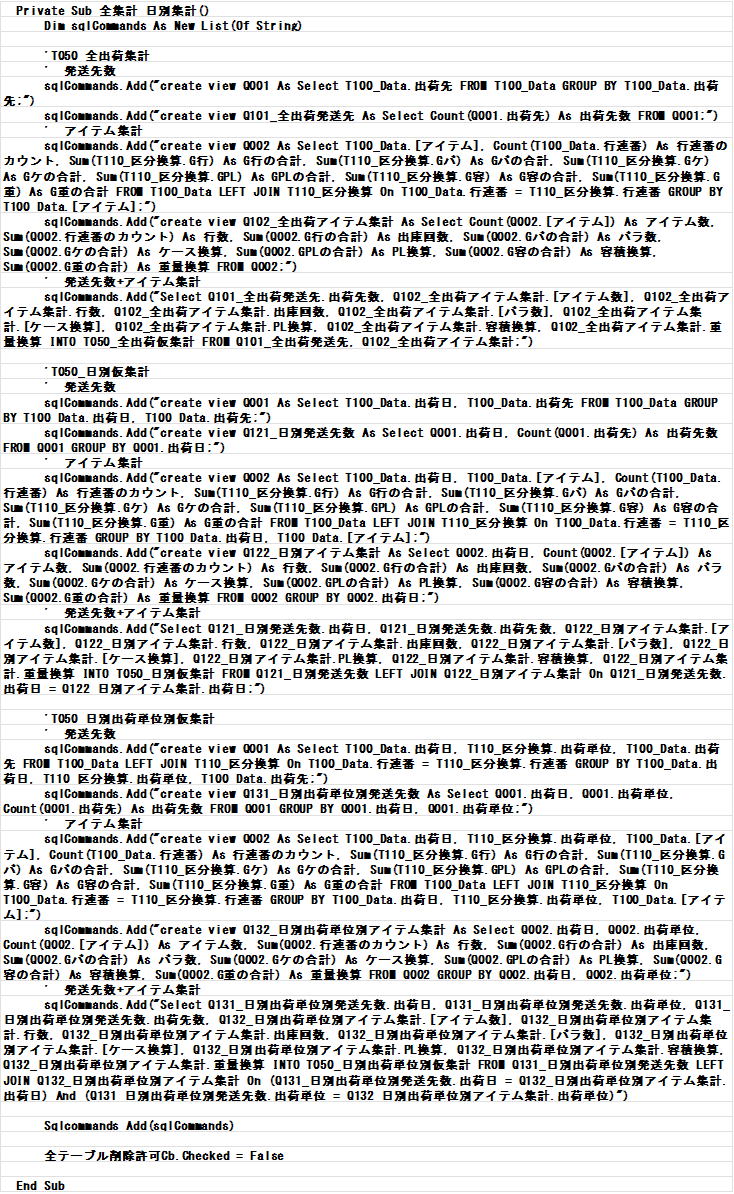
Tera計算軟體為能高速處理龐大之出貨資料(約60,000列),結合資料庫技術與程式語言建構而成。

  • 系統需求:
    • 作業系統:於 Windows 11(64Bit)環境下執行。
    • 螢幕解析度:考量桌上型電腦之使用,最佳化設定為 1500×900 像素。
    • 推薦規格:筆記型電腦亦可操作,惟因運算負載較高,CPU建議採用「Core i5」以上為理想。
  • 開發語言與資料庫:
    • VB.Net:用於畫面顯示及資料輸出後之計算處理。
    • ADO.NET / SQL:用於與 Microsoft Access 之連結以及分析集計之核心運算。SQL處理速度快且維護性佳,極適合用以建立複雜之集計資料表。
    • Microsoft Access:因其普及率高,選擇 Access 作為資料庫引擎。即使未安裝 Access 軟體本身亦可正常執行,但若備有 Access 軟體,可直接瀏覽與再利用資料庫內部之資料表。
第2項 模擬出貨資料之價值

本軟體隨附參考20年前電機零件批發商資料所製作之「模擬出貨資料」。

第八節 安裝方法

進行安裝時,需預先準備以下系統元件。

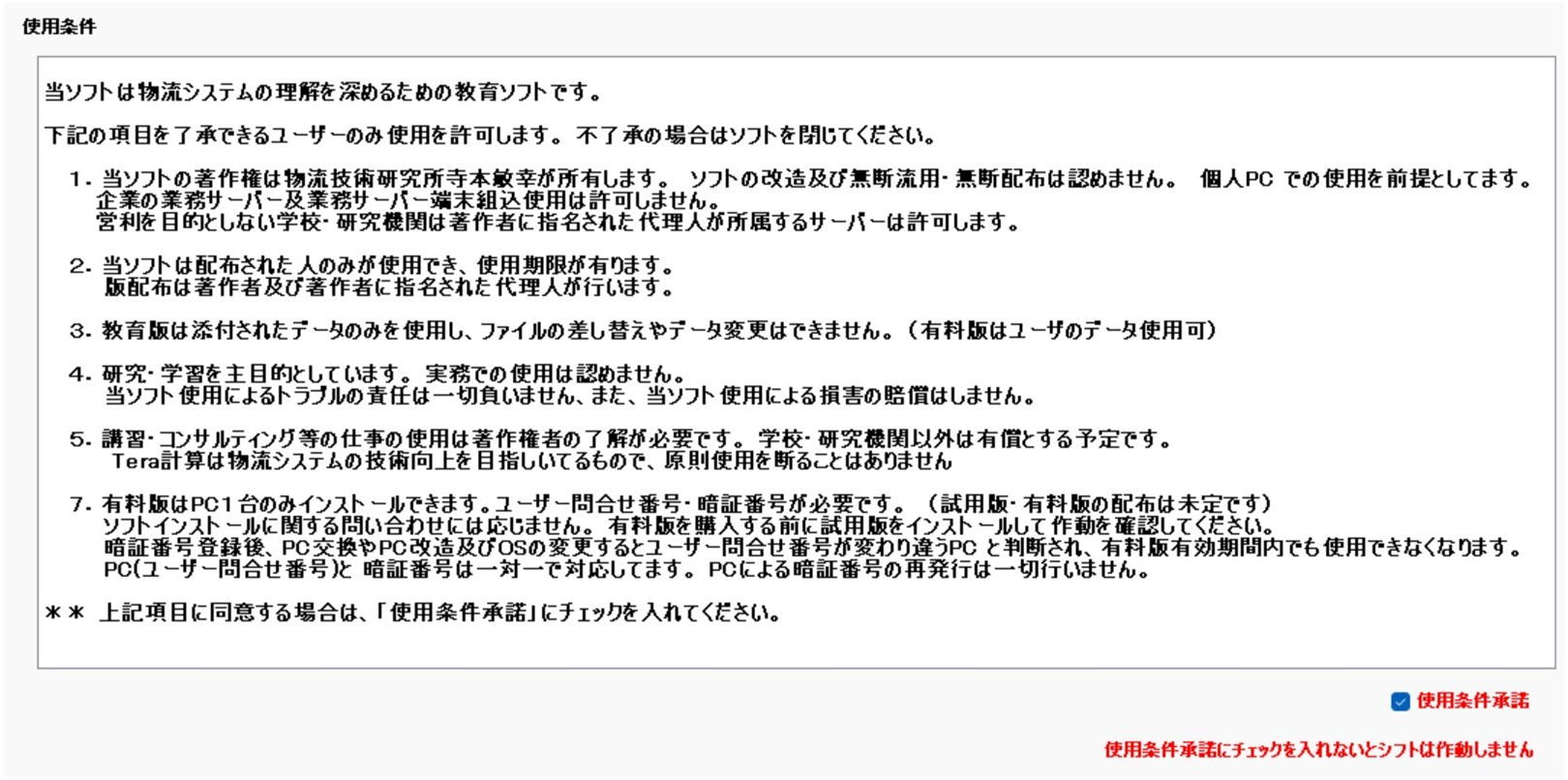
第2項 計算軟體使用限制與免責聲明

使用限制與免責聲明示意圖

詳細安裝步驟與注意事項

1. 安裝前,可能需要暫時解除關閉 Windows Defender 等防毒軟體。
需安裝 Microsoft Access Database Engine 2010,系統架構採用 .NET Framework 4.8.1。該等元件可由 Microsoft 官方網站取得。
1-1. 啟動安裝檔案中之「setup.exe」即可自動完成安裝。
安裝預設路徑為 C:\Users\使用者名稱\AppData\Roaming\Microsoft\Windows\Start Menu\Programs\Microsoft。安裝完成後,於 Windows 開始功能表之「推薦」項目中將顯示{Tera計算_選單畫面}。點選{Tera計算_選單畫面}即可開啟 Tera計算。
1-2. 將隨附之「Tera計算Data」資料夾複製至 C:\ 磁碟機。亦可複製至 D:\、E:\、F:\ 磁碟機使用,但須於 Tera計算之「密碼註冊」畫面中進行路徑指定。

2. 安裝過程若發生異常障礙,請自行排除解決。作者係透過網路搜尋尋得解決方法。
建議於安裝前先針對 C 磁碟機(作業系統磁碟機)進行備份存檔。
Tera計算即使未安裝 Office 軟體 Access 亦可使用,但若未安裝 Access 軟體,將無法進行資料表瀏覽等依賴 Access 之相關操作。