第7節 使用言語と使用条件

システムイメージ

資料に基づき、Tera計算ソフトの使用言語、システム要件、およびインストール方法について解説します。

第1項 作動可能PCと使用言語

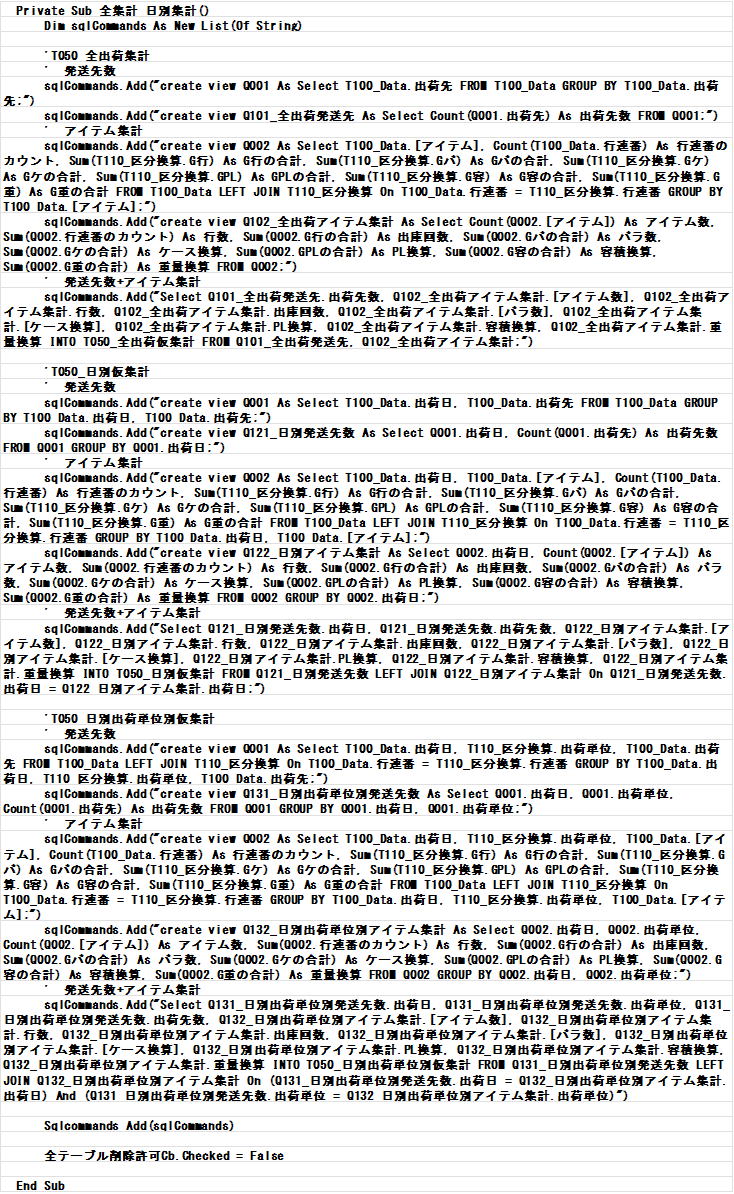
Tera計算ソフトは、大量の出荷データ(約60,000行)を高速に処理するため、データベース技術とプログラミング言語を組み合わせて構築されています。

  • システム要件:
    • OS: Windows 11(64Bit)で動作します。
    • 画面解像度: デスクトップPCでの使用を想定し、1500×900ピクセルに最適化されています。
    • 推奨スペック: ノートPCでも操作可能ですが、処理負荷が高いためCPUは「Core i5」以上が理想的です。
  • 開発言語とデータベース:
    • VB.Net: 画面表示や、データ出力後の計算処理に使用されています。
    • ADO.NET / SQL: Microsoft Accessとの連携や分析集計の核となる部分に採用されています。SQLは処理スピードが速く、メンテナンス性に優れているため、複雑な集計テーブルの作成に適しています。
    • Microsoft Access: 普及率の高さから、データベースエンジンとしてAccessを選択しています。Accessソフト自体がなくても動作は可能ですが、ソフトがあればデータベース内のテーブルを直接閲覧・再利用することができます。
第2項 模擬出荷データの価値

本ソフトには、20年前の電気系部品問屋のデータを参考に作成された**「模擬出荷データ」**が同梱されています。

  • データの構成: アイテム、出荷先、バラ数量などの項目は実データを参考に記号化し、入数や容積、重量などは乱数を用いて調整されています。
  • 機密性の配慮: 実際の出荷データは企業の機密情報であり入手が困難ですが、この模擬データは実稼働センターとの差異が出ないよう精密に調整されており、物流研究の貴重なリソースとして提供されています。

第8節 インストール方法

インストールにあたっては、以下のコンポーネントの準備が必要です。

  • 必須コンポーネント:
    • Microsoft Access データベースエンジン 2010
    • .NET Framework 4.8.1
  • インストール手順:
    1. ウイルスチェックソフトを一時的に解除する必要がある場合があります。
    2. 「setup.exe」を実行すると自動でインストールが始まります。
    3. 完了後、Windowsのメニューから「Tera計算_メニュー画面」を起動できます。
    4. 添付の「Tera計算Data」フォルダをCドライブ直下にコピーして使用します(Dドライブ等を使用する場合は設定画面で指定可能です)。

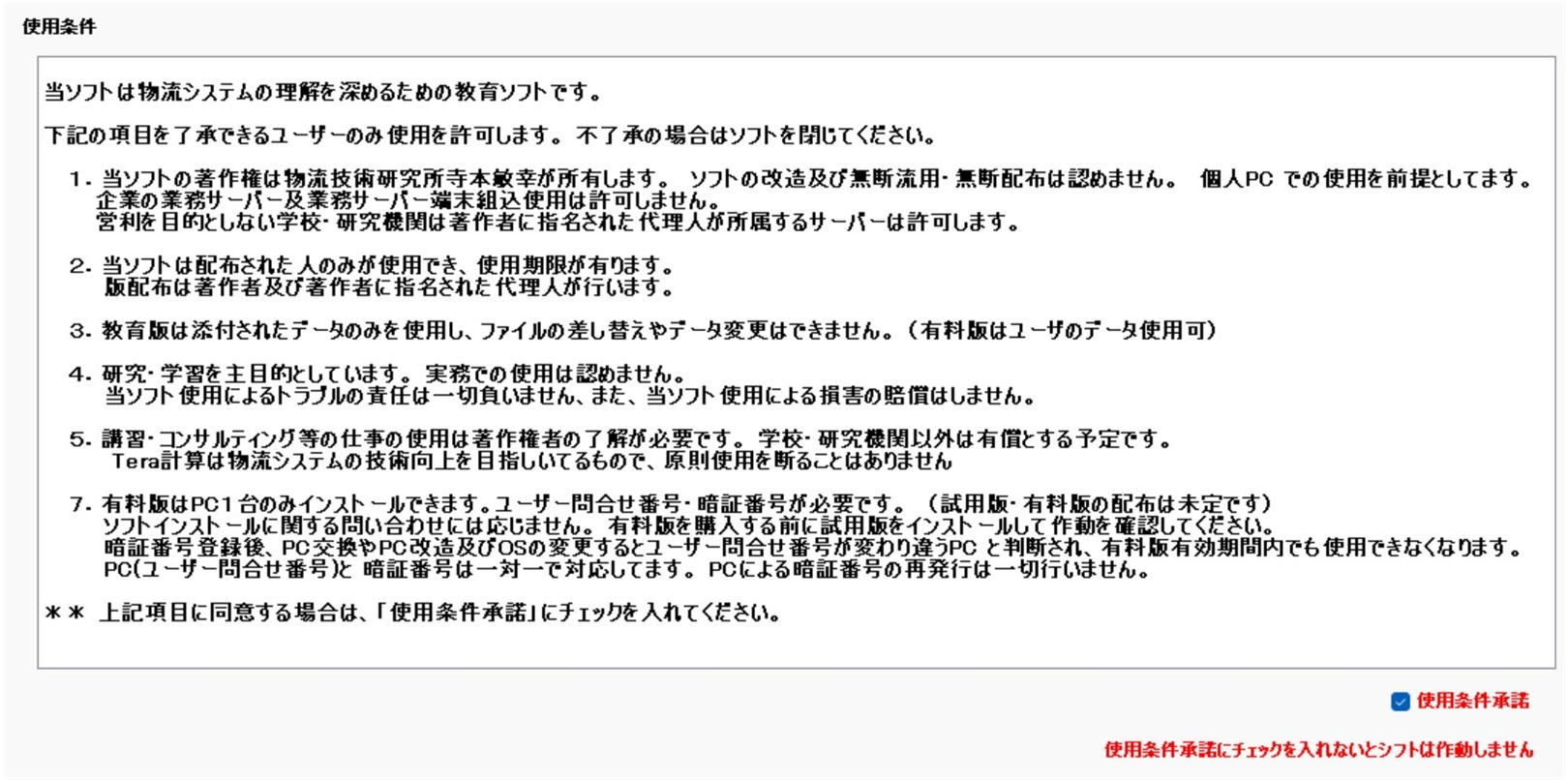
第2項 計算ソフト使用制限と免責事項

使用制限と免責事項の画像

詳細なインストール手順と注意点

1. インストール前に、Windows Defenderなどウイルスチェックソフトを一時解除が必要な場合がある。
Microsoft Access データベースエンジン 2010インストールが必要、フレームワークは.NET Framework 4.81を使用している。 これらはMicrosoftのホームページより入手することが出来る。
1.インスートルファイルの「setup.exe」を起動すると自動的にインストールされる。
インストール先はC:\Users\ユザー名\AppData\Roaming\Microsoft\Windows\Start Menu\Programs\Microsoft。インストールが終了するとWindowsのメニュー画面「おすすめ」に{Tera計算_メニュー画面}が表示され。 {Tera計算_メニュー画面}をクリックするとTera計算が開始される。
2.添付の「Tera計算Data」をC:¥ドライブに複写する。 D:¥、E:¥、F:¥へ複写して使用することっもできるがTera計算の「暗証番号登録」画面で指定する必要ある。

2. インストール時の不具合については自己解決でお願いしたい。 著者はNet検索にて解決法を見出した。
インストール前にCドライブ(OSドライブ)のバックアップ保存を推奨する。
Tera計算はOfficeソフトAccessがなくても使用できるが、Accessソフトがなければテーブルの閲覧などAccessに依存する操作はできない。